 Pantheon Open Source Association
Erstellen neuer Web-Seite
Wie erstelle ich eine neue Webseite? Welche Schritte sind nötig, welche sind wichtig.
Step 1 of 7
Einloggen auf pantheos.net/admin
- https://pantheos.net/admin/ öffnen
- mit deinen Credentials einloggen
- Du siehst das Dashboard:

Step 2 of 7
Neue Seite erzeugen
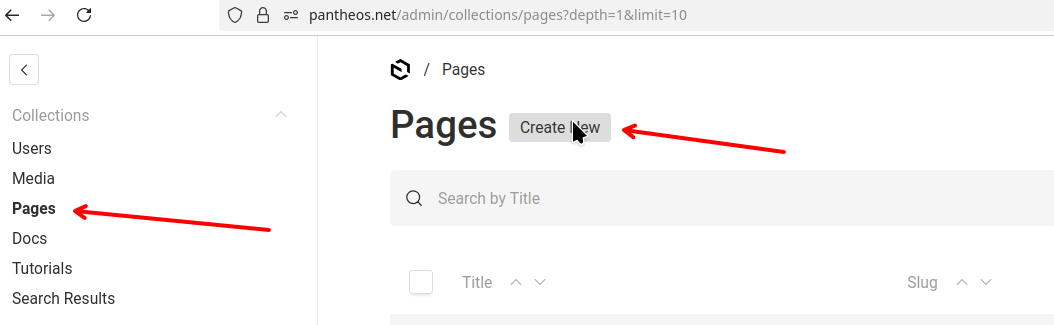
- Im Bereich "Collections" auf "Pages" klicken.
- dann dort auf "Create Page" klicken.
Step 3 of 7
Metadaten eingeben
- "Title" ausfüllen
(der Titel sind noch Meta-Daten, das erscheint nicht direkt auf der Seite, ist aber trotzdem sehr wichtig) - bei "Slug" (rechts) auf "Unlock" klicken und dann auf "generate", bei Bedarf anpassen
- "Keywords" ausfüllen, das ist für die Suche-Funktione extrem wichtig. Ruhig sehr viele Schlüsselwörter kombinieren, dann funktioniert die Suche besser.
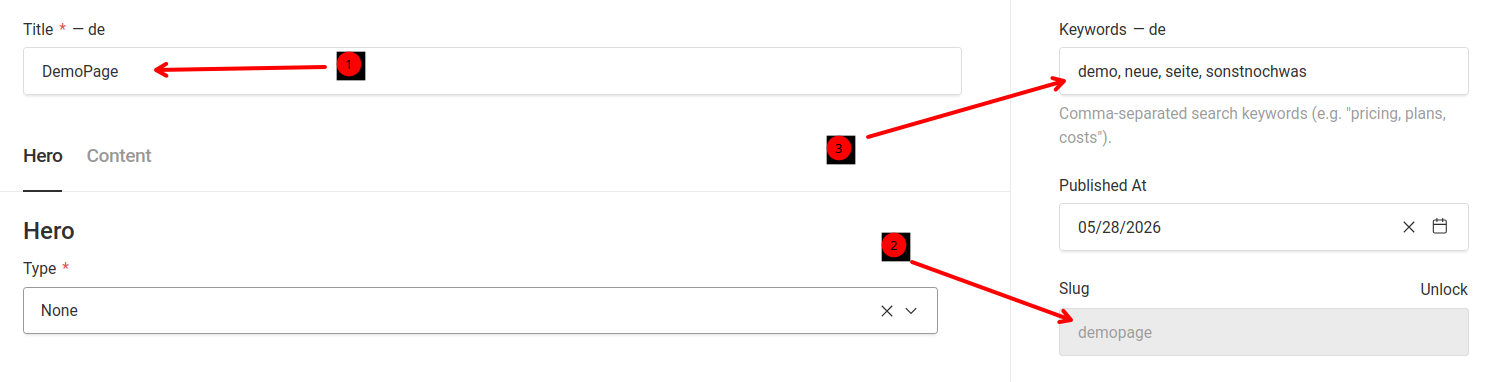
Niemals eine Seite ohne oder mit schlechten Metadaten veröffentlichen.
Step 4 of 7
Seiten-Hero (Banner): Überschrift und Einleitung
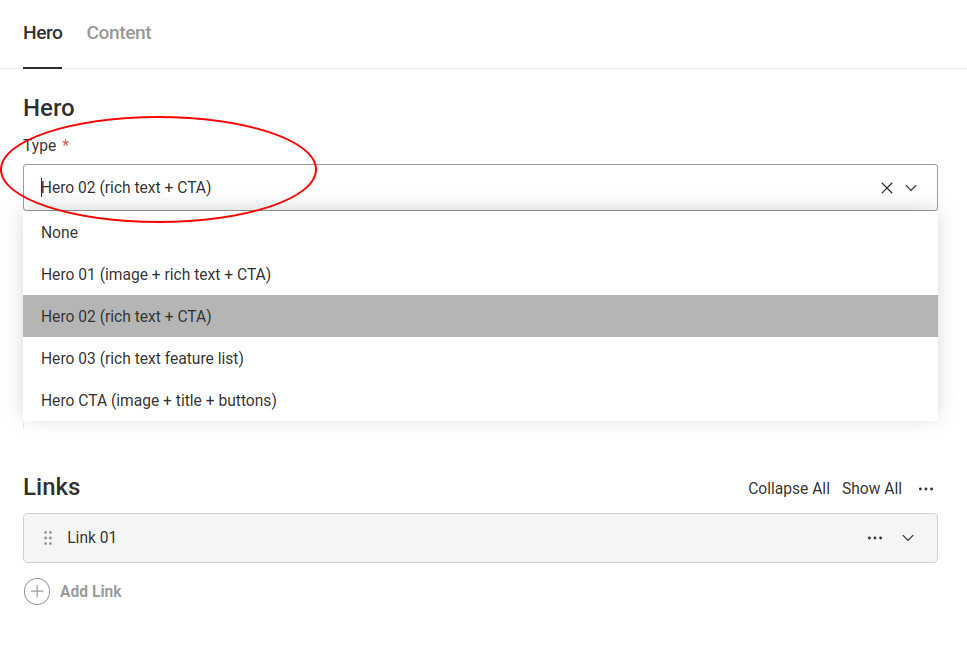
- den Hero-Type auswählen, z.B.
- Hero01 (image + rich text + CTA)
- Hero02 (rich text + CTA)
- Hero03 (rich text)
- HeroCTA (image + title + buttons)
- (experimentiere mit den Unterschieden in deiesen Hero-Typen)
- im Editor-Feld mindestens eine H1-Überschrift für die Seite anlegen.
- Bei Bedarf auch noch (wenig) Text oder (wenige) Bullet Points anlegen
- Wenige Links (CTA, Call-to-Action), besser nicht mehr als zwei -> Aufmerksamkeits-Ökonomie
Step 5 of 7
Seiten Inhalte eingeben
- Auf "Content" klicken
- Im Editor-Feld alle Inhalte der Seite anlegen
- die Reihenfolge der Überschriefen H1-H2-H3 immer strikt einhalten (WCAG (Web Content Accessibility Guidelines))
- falls möglich -> für hohen Farb-Kontrast sorgen
- alle Bilder und Medien mit "alt"-Beschreibungen versehen
Step 6 of 7
Speichern / Publish

Speichern
Jede einzelene Änderung wird immer sofort automatisch gespeichert. Es gibt keine weitere Möglichkeit explizit zu speichern, da das einfach nicht notwendig ist.
Oben rechts ist eine Box mit "Versions" dort kann man Änderungen relativ zu früheren Versionen sehen und jederzeit zu diesen zurückkehren.
Preview
Oben rechts gibt es auch einen Preview Knopf, dort kann an dann rechts eingeblendet die Änderungen Live sehen. Jede Änderung wird nach sehr kurzer Zeit dann dort angezeigt.
Wenn man gerade eine Seite verändert, wechseln alle Tabs in der aktuellen Browser-Session in den "preview Modus", d.h. man kann die Seite NACH den Änderungen zur Kontrolle sehen. Wenn man mit einer anderen Session schaut, oder mit dem Ändern fertig ist, verschwindet der Preview-Modus wieder und man sieht die tatsächliche öffentliche Seite.
Publish
Erst wenn man den Publish Knopf drückt wird die Seite generell veröffentlicht. Es gibt auch die Möglichkeit die Seite zu einem späteren Zeitpunkt zu veröffentlichen (Publish later).
Unpublish
Man kann jederzeit eine veröffentlichte Seite auch wieder "unpublishen". Dann ist diese NICHT mehr öffentlich zu sehen.
Step 7 of 7
Seiten Versionen / History
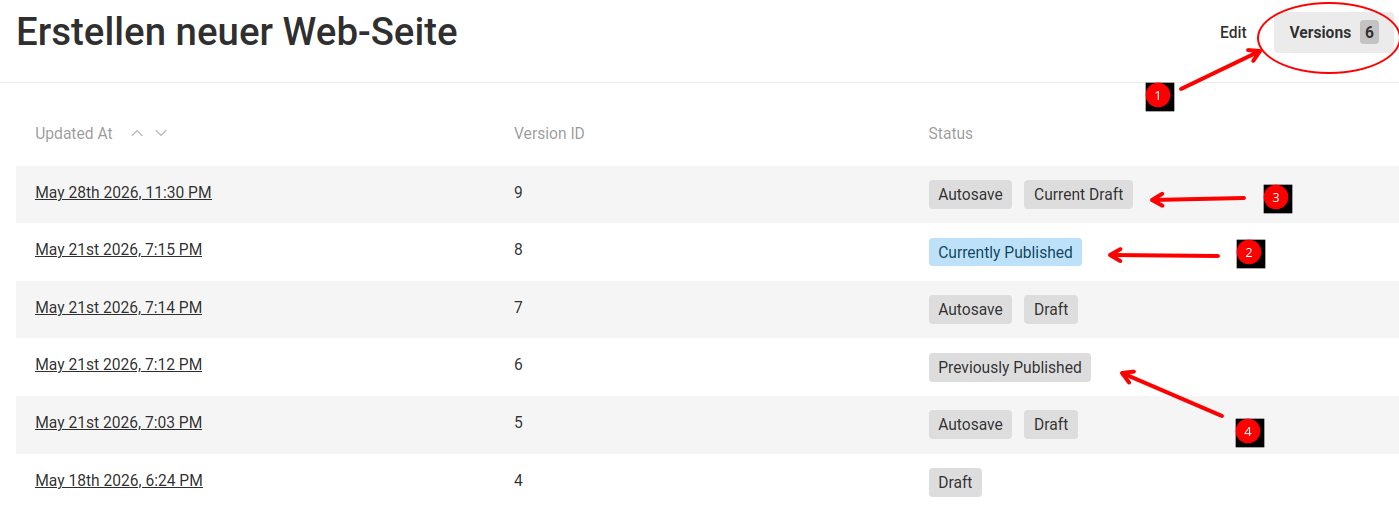
- Ganz oben rechts gibt es eine Box "Versionen"
- Wenn man diese anklickt, öffnet sich folgende Ansicht:
- die aktuell veröffentlichte, d.h. sichtbare, Version
- die aktuelle Bearbeitung als "Draft"
- frühere Versionen